Windows Update 一直都是 Microsoft 提供作業系統更新的重要渠道,新上市的 Windows 10 自然也不利外,對於新作業系統的更新,微軟提倡所謂的即時服務概念,加上即將要釋出的 Service Release 1 (SR1),不難想像未來的更新或許有機會比目前更加頻繁,只是發生狀況在所難免,這邊提供大家在更新下載時卡住不動的解決方式。
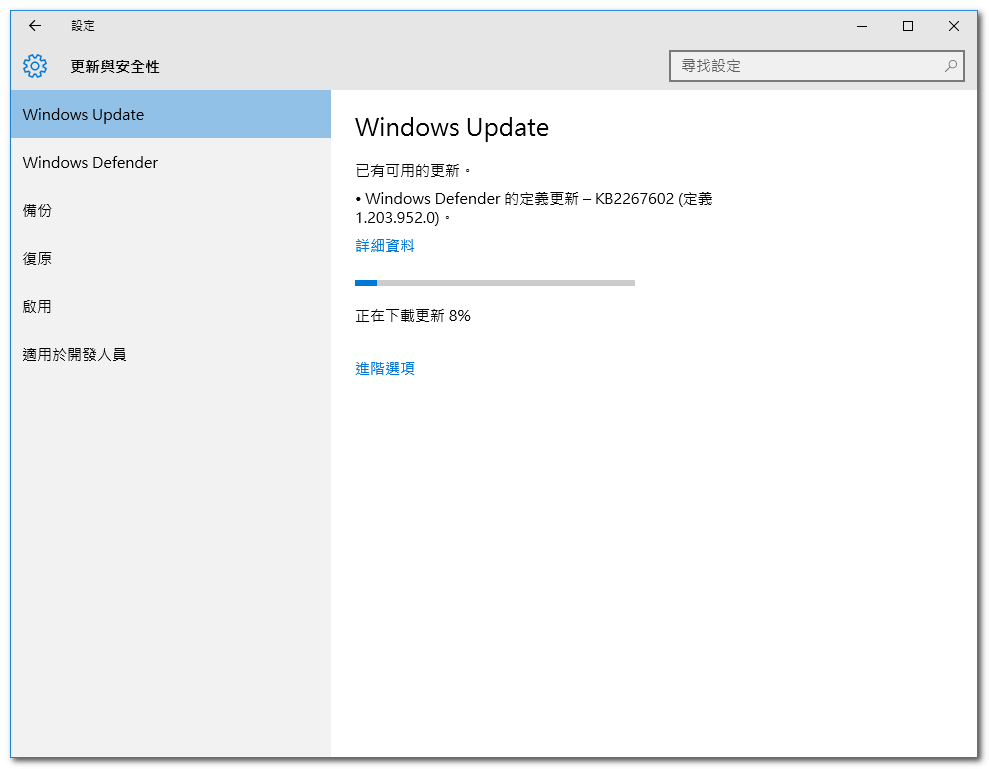
如同盯著的烤麵包機絕對不會跳起來一樣,下載進度不管時間經過多久也不會增加
手動刪除更新下載
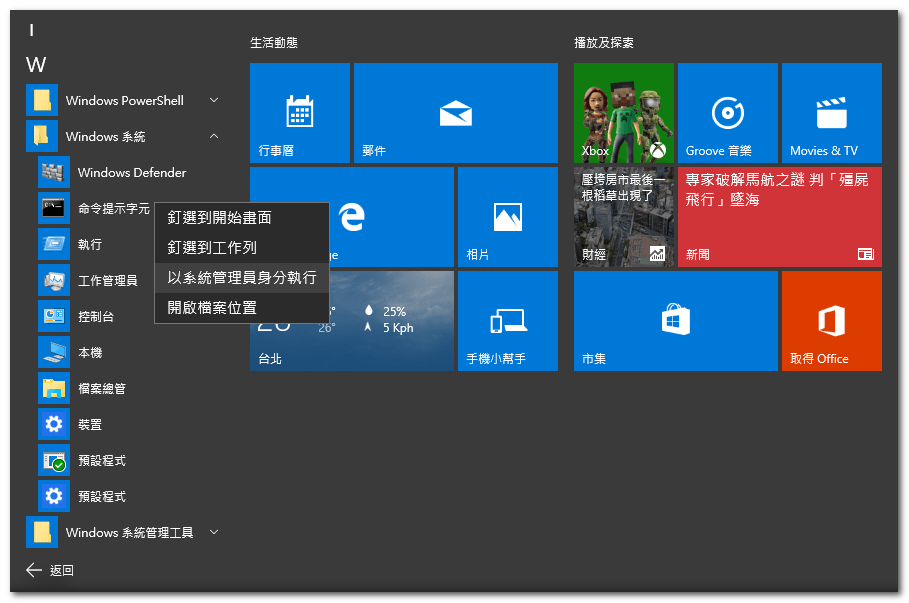
到軟體選單中找到命令提示字元,並按下滑鼠右鍵選擇 “已系統管理員身份執行”
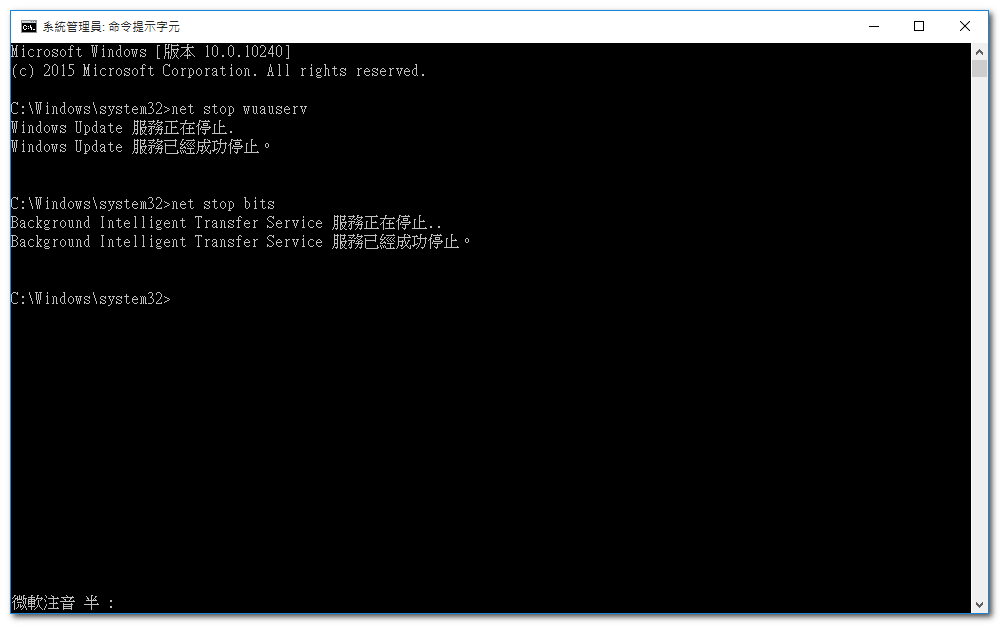
- 在命令提示字元視窗內依序輸入下面兩個指令,停用運行中的對應服務
- net stop wuauserv
- net stop bits
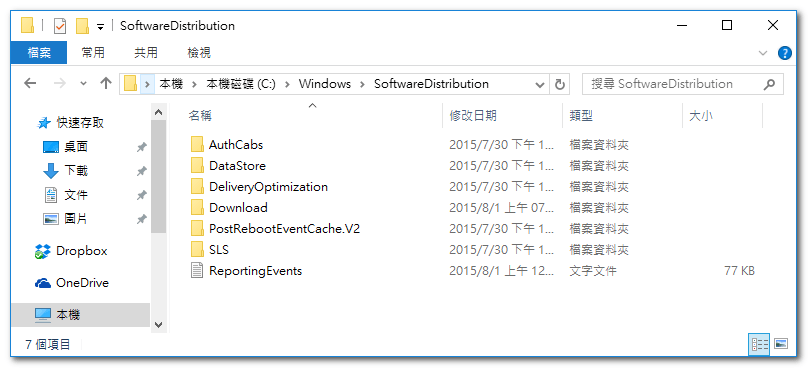
- 開啟檔案總管
- 並切換到 C:\Windows\SoftwareDistribution,刪除資料夾下所有檔案
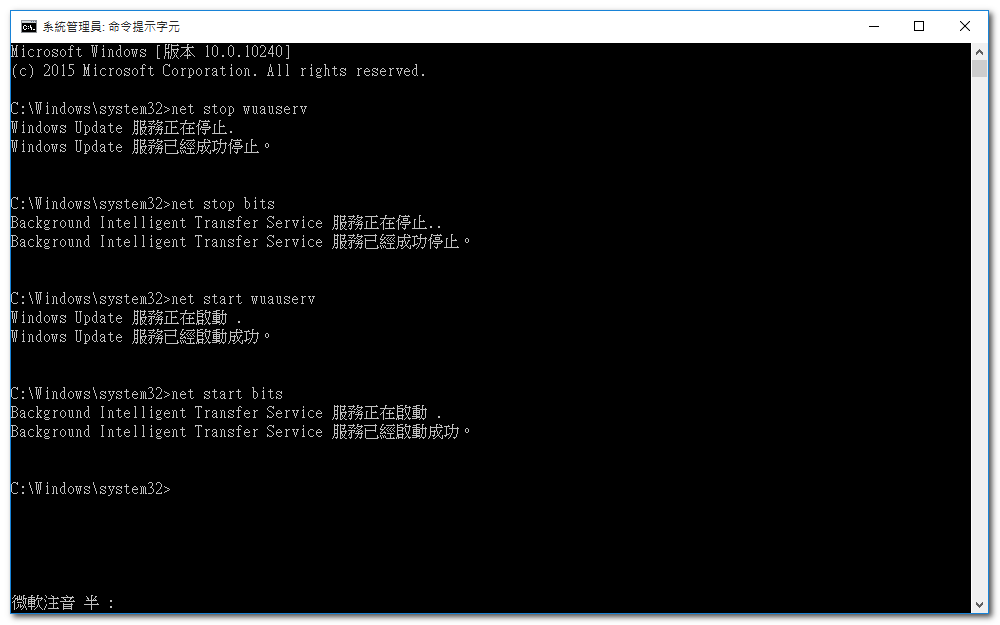
- 切換回命令提示字元視窗,依序輸入下面兩個指令,重新啟用被停止的對應服務
- net start wuauserv
- net start bits
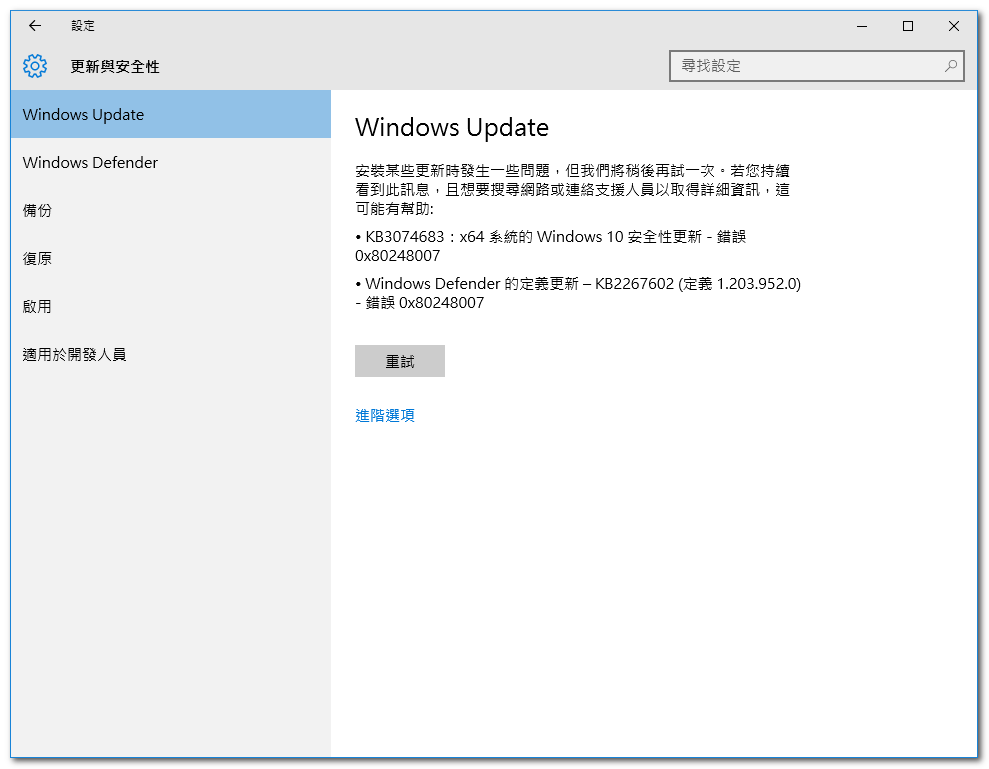
重新打開 Windows Update,會出現類似上圖畫面,按下重試即可
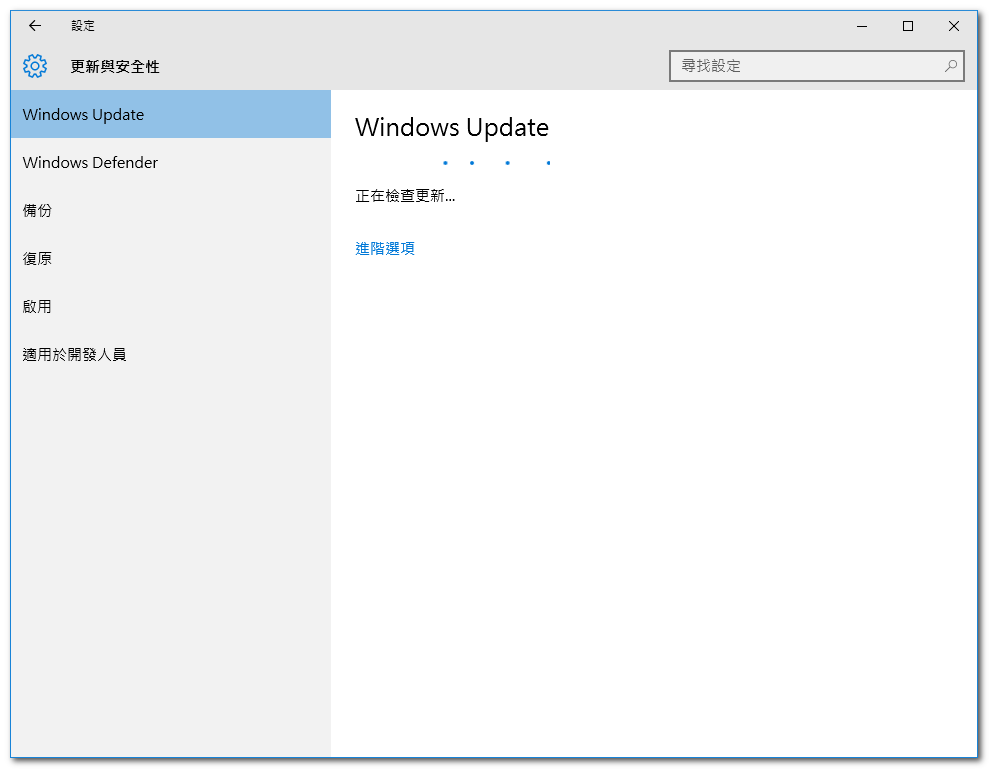
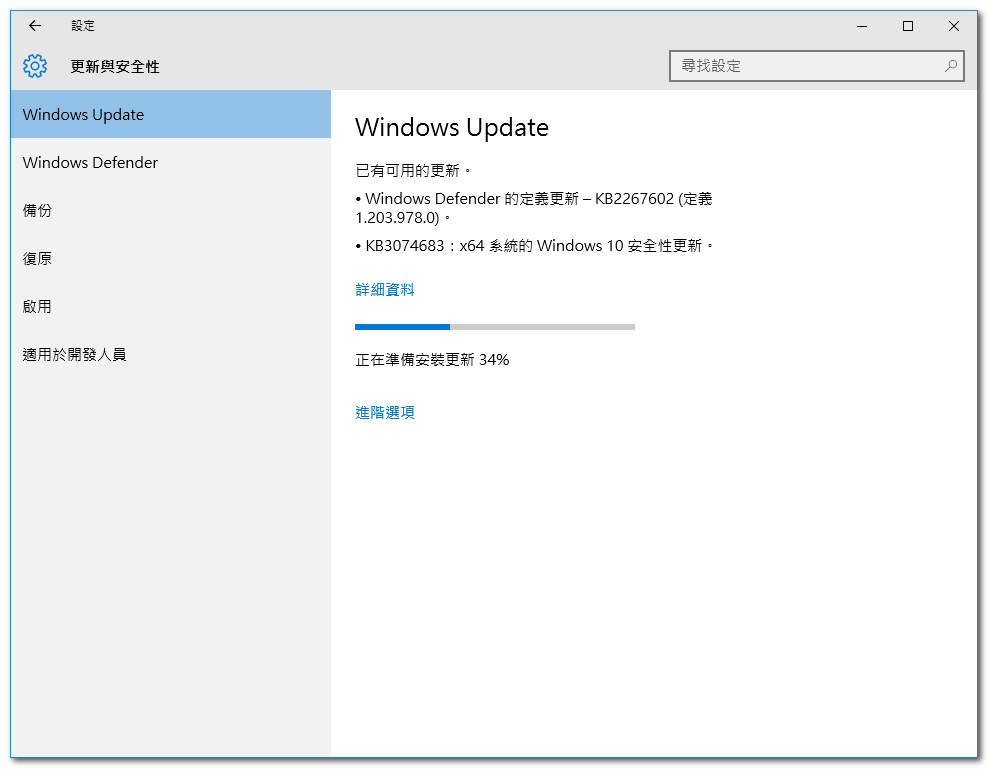
Windows Update 會重新檢查系統需要的更新,並完成下載與安裝的動作
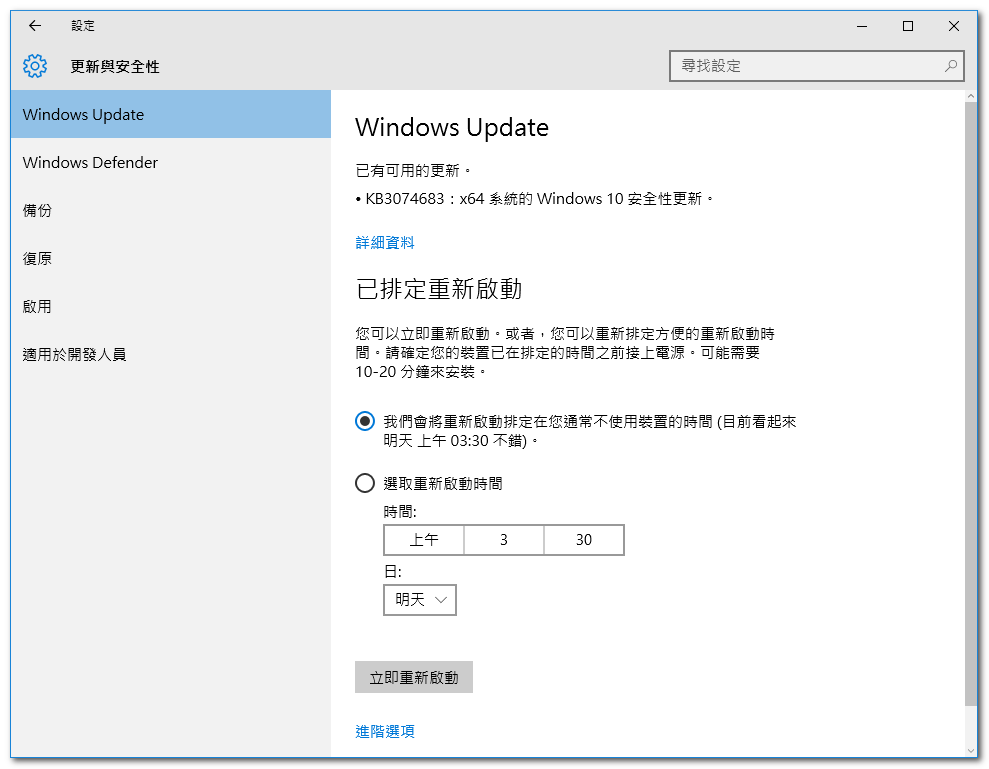
完成更新後就會看到視窗多出了排程設定的內容,這時按下立即重新啟動即更新告一段落
使用作業系統疑難排解
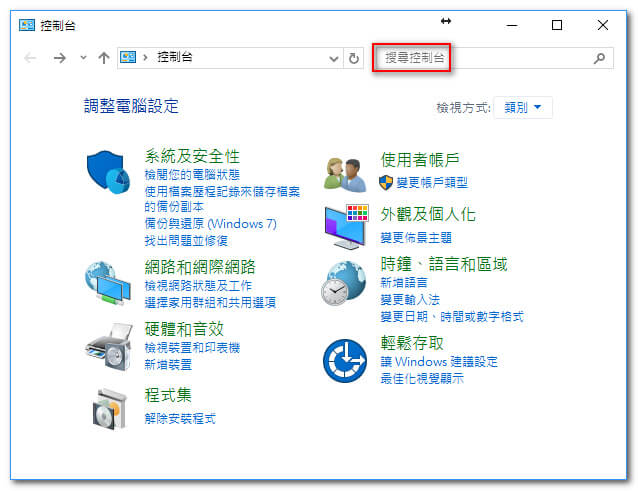
開啟控制台,在右上角搜尋列輸入”疑難排解”
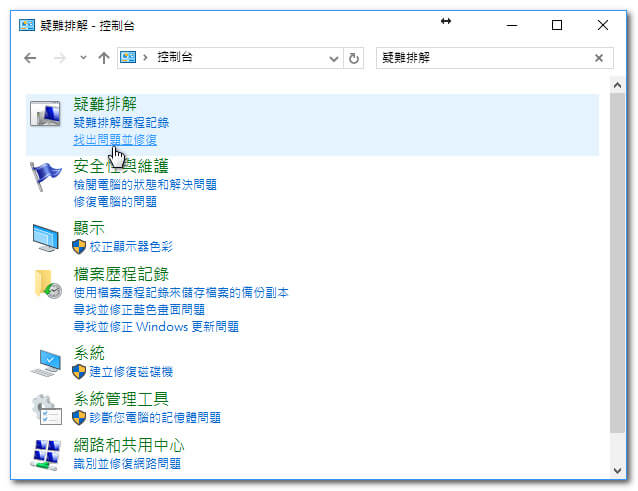
點擊疑難排解下方的”找出問題並修復”
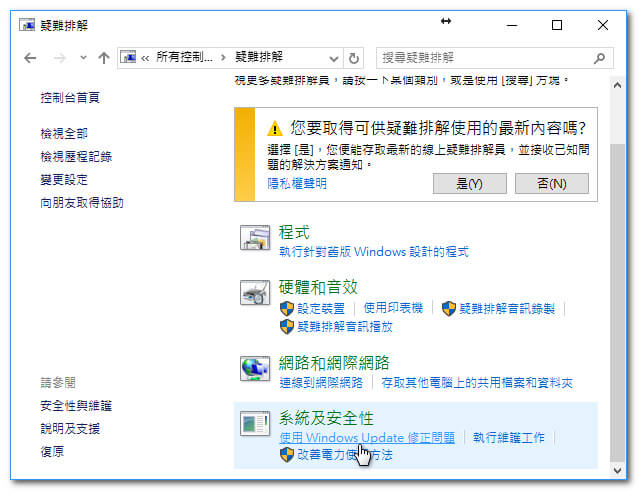
下拉找到系統及安全性,點擊”使用 Windows Update 修正問題”
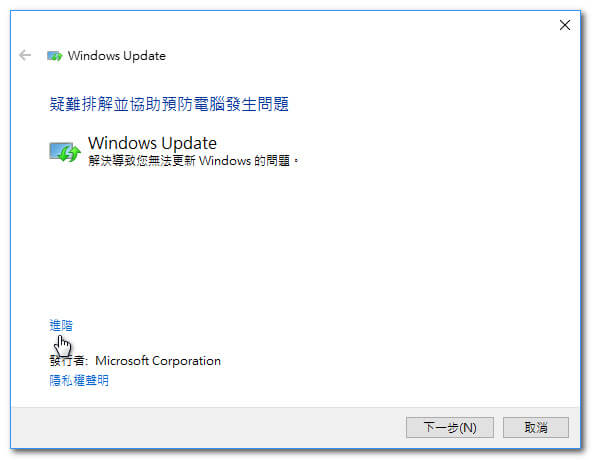
執行下一步之前,請先點擊”進階”
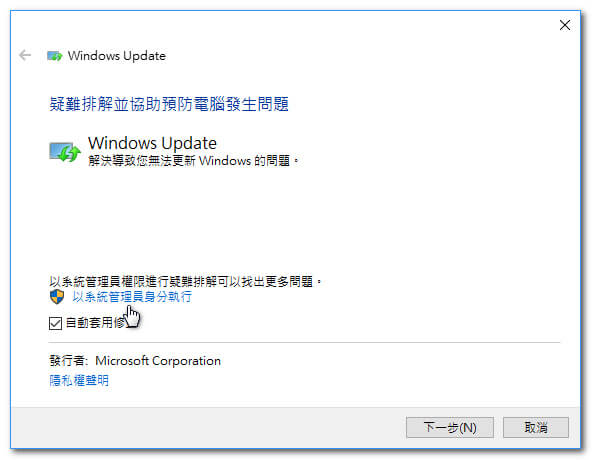
點擊”以系統管理員身分執行”切換權限
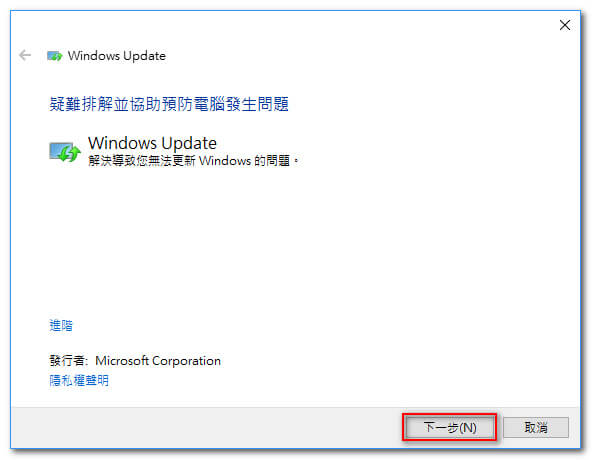
跳回原先畫面後執行”下一步”
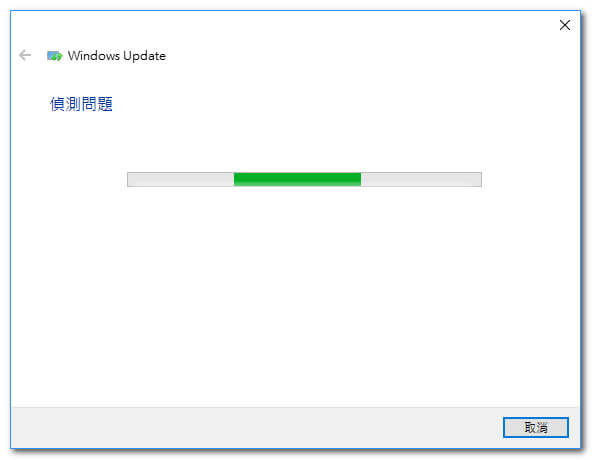
接著會自動針對系統問題進行查找
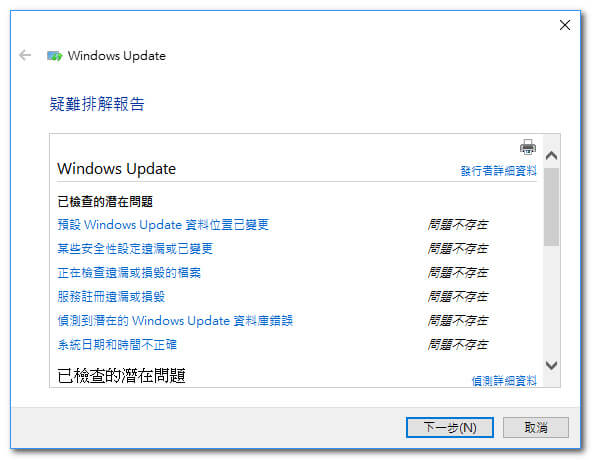
會針對潛在問題進行驗證,若有找到相關問題,會自動修正